文件大小:162.6 MB
版本:1.20.1
原始 Unity 版本:2021.3.0
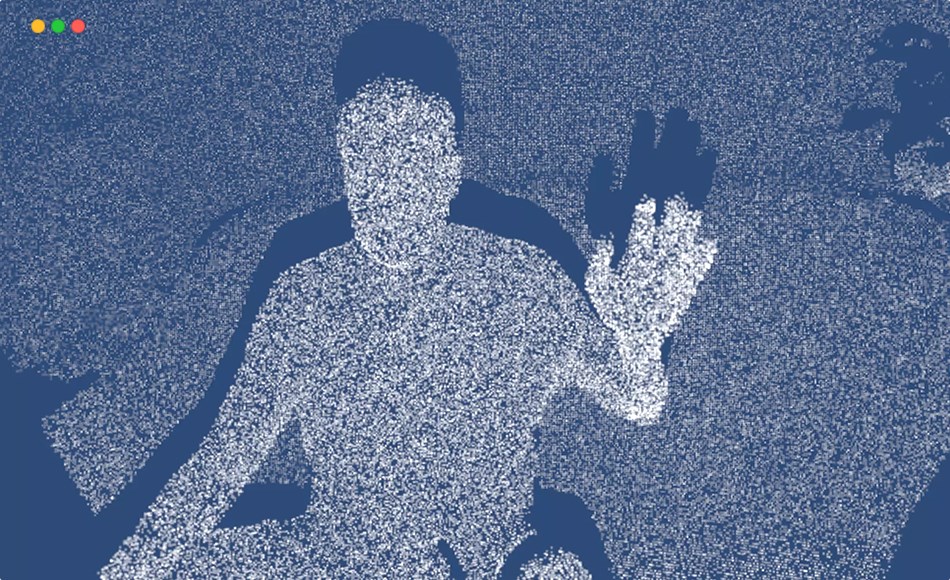
一组 Azure Kinect 和 Femto Bolt/Mega 相机示例。该软件包包含超过 35 个演示场景。它支持 Azure Kinect、Femto Bolt、Femto Mega、Kinect-v2 和 iPhone-Pro LiDAR 传感器。
人形角色演示场景显示如何在场景中利用由 Kinect 控制的人形角色,手势演示 – 如何在项目中使用不连续和连续的手势,试衣间演示 – 如何用虚拟模型覆盖或混合用户的人体,背景消除演示 – 如何在虚拟背景上展示用户轮廓,点云演示 – 如何在你的场景中将真实环境或用户显示为网格,等等。关于所有演示场景的简要描述可在在线文档中获取。
该资源包可适用于 Azure Kinect(又称 Kinect for Azure,K4A)、Kinect-v2(又称 Kinect for Xbox One)和 Intel RealSense D400 系列传感器。它适用于 Unity 的所有版本 – Free、Plus 和 Pro。请注意,人体追踪演示场景不适用于 Intel RealSense D400 系列传感器。
如何运行演示场景:
1. (Azure Kinect) 下载并安装最新发布的 Azure-Kinect Sensor SDK。 下载链接如下。然后打开“Azure Kinect 查看器”检查传感器是否正常运作。
2. (Azure Kinect) 请遵循有关如何下载和安装最新发布的 Azure-Kinect 人体追踪 SDK 及其相关组件的说明。链接如下。然后打开“Azure Kinect 人体追踪查看器”检查人体追踪器是否正常运作。
3. (Kinect-v2) 下载并安装 Kinect for Windows SDK 2.0。下载链接如下。
4. (RealSense) 下载并安装 RealSense SDK 2.0。下载链接如下。
5. 将该软件包导入至新的 Unity 项目中。
6. 打开“文件/构建设置”并切换至“PC、Mac 和 Linux 独立平台”,目标平台:“Windows”,Architecture:“x86_64”。
7. 请确保“Direct3D11”是“玩家设置/其他设置/渲染”中“Auto Graphics API for Windows”列表设置里的首选项。
8. 打开并运行从“AzureKinectExamples/KinectDemos”文件夹的子文件夹中所选的一个演示场景。关于所有演示场景的简要描述可在在线文档中获取。
1、本站资源大多来自网友发稿,如有侵犯你的权益请联系管理员,我们会第一时间进行审核删除。仅用于个人学习或测试研究使用,Email:730033856@qq.com
2、有很多小伙伴经常问插件无法安装,有很大一部分用英文原版就可以解决问题。以便于在未来的学习和工作可以更高效的吸收英文资源,提高大家的学习效率和学习效果。
3、交流反馈插件素材更多问题~可以联系加QQ群:1087069289
解压密码点击查看